Domain lichtbildwerbung.de kaufen?
Wir ziehen mit dem Projekt
lichtbildwerbung.de um.
Sind Sie am Kauf der Domain
lichtbildwerbung.de interessiert?
domain@kv-gmbh.de · 0541-91531010
Domain lichtbildwerbung.de kaufen?
Wo finde ich die Checkbox?
Die Checkbox befindet sich normalerweise in Formularen oder auf Websites, wo Benutzer eine Auswahl treffen müssen. Sie wird oft als kleines Kästchen mit einem Häkchen dargestellt, das angeklickt werden kann. Um die Checkbox zu finden, scrolle auf der Seite nach unten oder suche nach dem entsprechenden Abschnitt im Formular. Manchmal ist die Checkbox auch mit einem Text oder einer Frage verbunden, die du beantworten musst. Wenn du die Checkbox immer noch nicht finden kannst, schaue nach Anweisungen oder Hinweisen auf der Seite, die dir helfen könnten, sie zu lokalisieren. **
Ist ein Checkbox als Pflichtfeld?
Ein Checkbox-Feld kann als Pflichtfeld definiert werden, indem es als erforderlich markiert wird. Wenn ein Benutzer das Kontrollkästchen nicht aktiviert, wird er daran gehindert, das Formular abzusenden, bis er das Pflichtfeld ausgefüllt hat. **

Ähnliche Suchbegriffe für Checkbox
Top-Angebote
Produkte zum Begriff Checkbox:
-
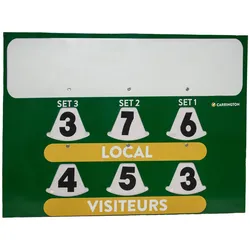
Carrington Tennis-Scorecard mit WerbeflächePraktisch, vielseitig und stets im Blick - die Carrington Tennis-Scorecard ist dein idealer Begleiter für jedes Tennis-Match. Mit einer Größe von 82 x 60,5 cm bietet sie ausreichend Platz, um den Spielstand einfach und schnell zu aktualisieren. Dank der robusten Bauweise aus verstärktem Kunststoff ist sie für den intensiven Einsatz beim Training und Wettkämpfen bestens geeignet. Einfaches Aktualisieren des Spielstands Durch das Drehen der Scheiben mit den Zahlen kannst du den Spielstand im Handumdrehen anpassen. Dies sorgt für einen reibungslosen Spielverlauf und hält alle Spieler und Zuschauer stets auf dem Laufenden. Die intuitive Bedienung macht die Scorecard zum perfekten Hilfsmittel für Hobbyspieler und Profis gleichermaßen. Werbefläche für individuelle Gestaltung Die großzügige Werbefläche von 78,5 x 19 cm oben auf der Tafel ermöglicht es dir, dein Team oder deinen Sponsor optimal zu präsentieren. So wird die Scorecard nicht nur zum praktischen Tool, sondern auch zum Blickfang auf dem Platz. Zeige deinen persönlichen Stil und mache deine Matches unvergesslich. Robust und langlebig Die Carrington Tennis-Scorecard besteht aus verstärktem Kunststoff, der für seine Langlebigkeit bekannt ist. Egal, ob bei Sonne oder Regen, diese Scorecard hält den Anforderungen des Tennisalltags stand und bietet dir viele Spiele lang treue Dienste. Produktdetails Maße: 82 x 60,5 cm für optimalen Überblick Werbefläche: 78,5 x 19 cm für individuelle Gestaltung Material: verstärkter Kunststoff für hohe Langlebigkeit Hol dir die Carrington Tennis-Scorecard und sorge für einen professionellen Auftritt bei deinem nächsten Match!104,99 €*Versand: 0,00 €Sichere Weiterleitung zum Anbieter
-
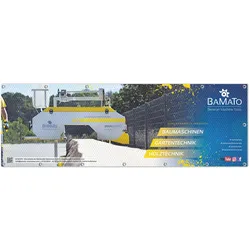
BAMATO Werbebanner mit hochwertigem Druck auf Meshplane (Motiv 1)hochwertiger Druck auf Meshplane 330 g/m2 4/0-farbig Euroskala 1-seitig bedruckt Anwendungsbereich: Indoor / Outdoor Abmessungen: 3000 x 1000mm Lieferumfang: inklusive Saum und Ösen rundum Preis pro Stück Druck: Motiv 1 "Blockbandsäge"59,00 €*Versand: 6,90 €Sichere Weiterleitung zum Anbieter
-
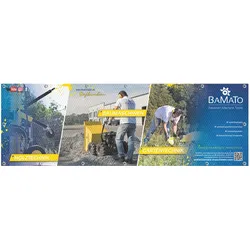
BAMATO Werbebanner mit hochwertigem Druck auf Meshplane (Motiv 2)hochwertiger Druck auf Meshplane 330 g/m2 4/0-farbig Euroskala 1-seitig bedruckt Anwendungsbereich: Indoor / Outdoor Abmessungen: 3000 x 1000mm Lieferumfang: inklusive Saum und Ösen rundum Preis pro Stück Druck: Motiv 2 "Sortiment BAMATO"59,00 €*Versand: 6,90 €Sichere Weiterleitung zum Anbieter


-
Wie erstelle ich eine Checkbox in Excel?
Um eine Checkbox in Excel zu erstellen, gehe wie folgt vor: Klicke auf das Entwicklertools-Registerkarte in der Menüleiste, dann auf "Einfügen" und wähle "Formularsteuerelemente". Wähle das Kontrollkästchen aus und ziehe es auf die gewünschte Zelle in deinem Arbeitsblatt. Du kannst die Checkbox dann anpassen, indem du mit der rechten Maustaste darauf klickst und "Eigenschaften" auswählst. **
-
Wie kann man nur eine Checkbox gleichzeitig auswählen?
Um sicherzustellen, dass nur eine Checkbox gleichzeitig ausgewählt werden kann, können Sie den Namen (name) der Checkboxen gleich halten und den Wert (value) der Checkboxen unterschiedlich gestalten. Dadurch wird sichergestellt, dass nur eine Checkbox mit demselben Namen ausgewählt werden kann. Sie können auch JavaScript verwenden, um sicherzustellen, dass nur eine Checkbox ausgewählt ist, indem Sie die anderen Checkboxen deaktivieren, wenn eine ausgewählt wird. **
-
Wie speichert man den Checkbox-Status im LocalStorage?
Um den Checkbox-Status im LocalStorage zu speichern, musst du zunächst den aktuellen Status der Checkbox abrufen. Dies kann mit JavaScript und der Methode `querySelector` erfolgen. Anschließend kannst du den Status in den LocalStorage mit der Methode `setItem` speichern. Um den Status später wieder abzurufen, verwendest du die Methode `getItem` und setzt den Checkbox-Status entsprechend. **
-
Wie kann man eine Checkbox im Browser speichern?
Um eine Checkbox im Browser zu speichern, kann man entweder den Zustand der Checkbox in einem Cookie speichern oder die Checkbox in einer Datenbank speichern, wenn man eine serverseitige Lösung verwendet. Alternativ kann man auch den Local Storage des Browsers verwenden, um den Zustand der Checkbox zu speichern. **

Wie erstelle ich Bilder, die wie eine Checkbox funktionieren?
Um Bilder zu erstellen, die wie eine Checkbox funktionieren, kannst du eine Grafiksoftware wie Photoshop oder GIMP verwenden. Erstelle ein Rechteck oder eine quadratische Form und fülle es mit einer Farbe, die den Hintergrund darstellt. Füge dann ein kleineres Rechteck oder eine quadratische Form hinzu, das die Checkbox darstellt, und fülle es mit einer anderen Farbe, um anzuzeigen, ob sie aktiviert oder deaktiviert ist. **
Warum lässt sich die Kubuntu Tkinter Checkbox nicht ankreuzen?
Es gibt verschiedene mögliche Gründe, warum sich eine Tkinter-Checkbox in Kubuntu nicht ankreuzen lässt. Einer der häufigsten Gründe ist, dass die Checkbox deaktiviert oder nicht anklickbar ist. Überprüfen Sie, ob die Checkbox aktiviert ist und ob das entsprechende Ereignis (z.B. "command" oder "variable") korrekt konfiguriert ist. Ein weiterer möglicher Grund könnte sein, dass es ein Problem mit der Installation oder Konfiguration von Tkinter auf Ihrem System gibt. Stellen Sie sicher, dass Tkinter ordnungsgemäß installiert ist und dass Sie die neueste Version verwenden. **
Top-Angebote
Produkte zum Begriff Checkbox:
-
eurographics Puzzle - Alte Werbeposter - 1000 Teile 300833Reisen Sie zurück in die goldene Ära der Reklame mit diesem hochwertigen Puzzle von EuroGraphics. Das Motiv ?Alte Werbeposter? zeigt eine ... 1 x Puzzle - Alte Werbeposter - 1000 Teile Anleitung in: (teilweise nur als Download) Typ: P12,73 €*Versand: 4,90 €Sichere Weiterleitung zum Anbieter
-
Powershot Tennis-Scorecard mit WerbeflächeTennis-Scorecard mit Werbefläche für Ihre Sponsoren! Tennis-Spielstandstafel - Maße: 82 x 60,5 cm.Der Spielstand wird durch Drehen der Scheiben mit den Zahlen geändert.Maße der Werbefläche oben auf der Tafel: 78.5 x 19 cm.Verstärkter Kunststoff.120,00 €*Versand: 0,00 €Sichere Weiterleitung zum Anbieter
-
Carrington Tennis-Scorecard mit WerbeflächePraktisch, vielseitig und stets im Blick - die Carrington Tennis-Scorecard ist dein idealer Begleiter für jedes Tennis-Match. Mit einer Größe von 82 x 60,5 cm bietet sie ausreichend Platz, um den Spielstand einfach und schnell zu aktualisieren. Dank der robusten Bauweise aus verstärktem Kunststoff ist sie für den intensiven Einsatz beim Training und Wettkämpfen bestens geeignet. Einfaches Aktualisieren des Spielstands Durch das Drehen der Scheiben mit den Zahlen kannst du den Spielstand im Handumdrehen anpassen. Dies sorgt für einen reibungslosen Spielverlauf und hält alle Spieler und Zuschauer stets auf dem Laufenden. Die intuitive Bedienung macht die Scorecard zum perfekten Hilfsmittel für Hobbyspieler und Profis gleichermaßen. Werbefläche für individuelle Gestaltung Die großzügige Werbefläche von 78,5 x 19 cm oben auf der Tafel ermöglicht es dir, dein Team oder deinen Sponsor optimal zu präsentieren. So wird die Scorecard nicht nur zum praktischen Tool, sondern auch zum Blickfang auf dem Platz. Zeige deinen persönlichen Stil und mache deine Matches unvergesslich. Robust und langlebig Die Carrington Tennis-Scorecard besteht aus verstärktem Kunststoff, der für seine Langlebigkeit bekannt ist. Egal, ob bei Sonne oder Regen, diese Scorecard hält den Anforderungen des Tennisalltags stand und bietet dir viele Spiele lang treue Dienste. Produktdetails Maße: 82 x 60,5 cm für optimalen Überblick Werbefläche: 78,5 x 19 cm für individuelle Gestaltung Material: verstärkter Kunststoff für hohe Langlebigkeit Hol dir die Carrington Tennis-Scorecard und sorge für einen professionellen Auftritt bei deinem nächsten Match!104,99 €*Versand: 0,00 €Sichere Weiterleitung zum Anbieter
-
Wo finde ich die Checkbox?
Die Checkbox befindet sich normalerweise in Formularen oder auf Websites, wo Benutzer eine Auswahl treffen müssen. Sie wird oft als kleines Kästchen mit einem Häkchen dargestellt, das angeklickt werden kann. Um die Checkbox zu finden, scrolle auf der Seite nach unten oder suche nach dem entsprechenden Abschnitt im Formular. Manchmal ist die Checkbox auch mit einem Text oder einer Frage verbunden, die du beantworten musst. Wenn du die Checkbox immer noch nicht finden kannst, schaue nach Anweisungen oder Hinweisen auf der Seite, die dir helfen könnten, sie zu lokalisieren. **
-
Ist ein Checkbox als Pflichtfeld?
Ein Checkbox-Feld kann als Pflichtfeld definiert werden, indem es als erforderlich markiert wird. Wenn ein Benutzer das Kontrollkästchen nicht aktiviert, wird er daran gehindert, das Formular abzusenden, bis er das Pflichtfeld ausgefüllt hat. **
-
Wie erstelle ich eine Checkbox in Excel?
Um eine Checkbox in Excel zu erstellen, gehe wie folgt vor: Klicke auf das Entwicklertools-Registerkarte in der Menüleiste, dann auf "Einfügen" und wähle "Formularsteuerelemente". Wähle das Kontrollkästchen aus und ziehe es auf die gewünschte Zelle in deinem Arbeitsblatt. Du kannst die Checkbox dann anpassen, indem du mit der rechten Maustaste darauf klickst und "Eigenschaften" auswählst. **
-
Wie kann man nur eine Checkbox gleichzeitig auswählen?
Um sicherzustellen, dass nur eine Checkbox gleichzeitig ausgewählt werden kann, können Sie den Namen (name) der Checkboxen gleich halten und den Wert (value) der Checkboxen unterschiedlich gestalten. Dadurch wird sichergestellt, dass nur eine Checkbox mit demselben Namen ausgewählt werden kann. Sie können auch JavaScript verwenden, um sicherzustellen, dass nur eine Checkbox ausgewählt ist, indem Sie die anderen Checkboxen deaktivieren, wenn eine ausgewählt wird. **
Ähnliche Suchbegriffe für Checkbox
-
BAMATO Werbebanner mit hochwertigem Druck auf Meshplane (Motiv 1)hochwertiger Druck auf Meshplane 330 g/m2 4/0-farbig Euroskala 1-seitig bedruckt Anwendungsbereich: Indoor / Outdoor Abmessungen: 3000 x 1000mm Lieferumfang: inklusive Saum und Ösen rundum Preis pro Stück Druck: Motiv 1 "Blockbandsäge"59,00 €*Versand: 6,90 €Sichere Weiterleitung zum Anbieter
-
BAMATO Werbebanner mit hochwertigem Druck auf Meshplane (Motiv 2)hochwertiger Druck auf Meshplane 330 g/m2 4/0-farbig Euroskala 1-seitig bedruckt Anwendungsbereich: Indoor / Outdoor Abmessungen: 3000 x 1000mm Lieferumfang: inklusive Saum und Ösen rundum Preis pro Stück Druck: Motiv 2 "Sortiment BAMATO"59,00 €*Versand: 6,90 €Sichere Weiterleitung zum Anbieter
-
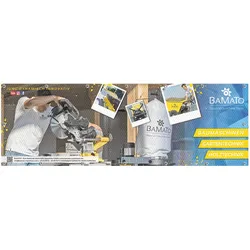
BAMATO Werbebanner mit hochwertigem Druck auf Meshplane (Motiv 3)hochwertiger Druck auf Meshplane 330 g/m2 4/0-farbig Euroskala 1-seitig bedruckt Anwendungsbereich: Indoor / Outdoor Abmessungen: 3000 x 1000mm Lieferumfang: inklusive Saum und Ösen rundum Preis pro Stück Druck: Motiv 3 "Kappsäge"59,00 €*Versand: 6,90 €Sichere Weiterleitung zum Anbieter
-
BGS DIY 80728 Planen Clips Zelt Boot Abdeckplanen Sonnensegel WerbebannerBGS DIY 80728 Planen Clips Zelt Boot Abdeckplanen Sonnensegel Werbebanner Beschreibung: Clips zum Fixieren von Zelt-, Boots-, Abdeckplanen sowie Sonnensegel und Werbebanner einfache Befestigung der Clips an der jeweiligen Plane durch Klemm- und Schraubmontage Kontaktflächen zur Plane sind im extra breiten gezahnten Design für einen extra starken Halt am Material sorgt für hohe Festigkeit auch bei stärkerem Windwiderstand mit Rundöse zur Befestigung von Seilen, Gummischlingen, Karabiner, Expander langlebiges Material aus robustem und strapazierfähigem Kunststoff für den Einsatz im Innen- und Außenbereich geeignet Technische Daten: Material: Nylon (PA) Maulöffnung max.: 12mm Rundöse Ø: 13mm7,99 €*Versand: 5,99 €Sichere Weiterleitung zum Anbieter
-
Wie speichert man den Checkbox-Status im LocalStorage?
Um den Checkbox-Status im LocalStorage zu speichern, musst du zunächst den aktuellen Status der Checkbox abrufen. Dies kann mit JavaScript und der Methode `querySelector` erfolgen. Anschließend kannst du den Status in den LocalStorage mit der Methode `setItem` speichern. Um den Status später wieder abzurufen, verwendest du die Methode `getItem` und setzt den Checkbox-Status entsprechend. **
-
Wie kann man eine Checkbox im Browser speichern?
Um eine Checkbox im Browser zu speichern, kann man entweder den Zustand der Checkbox in einem Cookie speichern oder die Checkbox in einer Datenbank speichern, wenn man eine serverseitige Lösung verwendet. Alternativ kann man auch den Local Storage des Browsers verwenden, um den Zustand der Checkbox zu speichern. **
-
Wie erstelle ich Bilder, die wie eine Checkbox funktionieren?
Um Bilder zu erstellen, die wie eine Checkbox funktionieren, kannst du eine Grafiksoftware wie Photoshop oder GIMP verwenden. Erstelle ein Rechteck oder eine quadratische Form und fülle es mit einer Farbe, die den Hintergrund darstellt. Füge dann ein kleineres Rechteck oder eine quadratische Form hinzu, das die Checkbox darstellt, und fülle es mit einer anderen Farbe, um anzuzeigen, ob sie aktiviert oder deaktiviert ist. **
-
Warum lässt sich die Kubuntu Tkinter Checkbox nicht ankreuzen?
Es gibt verschiedene mögliche Gründe, warum sich eine Tkinter-Checkbox in Kubuntu nicht ankreuzen lässt. Einer der häufigsten Gründe ist, dass die Checkbox deaktiviert oder nicht anklickbar ist. Überprüfen Sie, ob die Checkbox aktiviert ist und ob das entsprechende Ereignis (z.B. "command" oder "variable") korrekt konfiguriert ist. Ein weiterer möglicher Grund könnte sein, dass es ein Problem mit der Installation oder Konfiguration von Tkinter auf Ihrem System gibt. Stellen Sie sicher, dass Tkinter ordnungsgemäß installiert ist und dass Sie die neueste Version verwenden. **
* Alle Preise verstehen sich inklusive der gesetzlichen Mehrwertsteuer und ggf. zuzüglich Versandkosten. Die Angebotsinformationen basieren auf den Angaben des jeweiligen Shops und werden über automatisierte Prozesse aktualisiert. Eine Aktualisierung in Echtzeit findet nicht statt, so dass es im Einzelfall zu Abweichungen kommen kann. ** Hinweis: Teile dieses Inhalts wurden von KI erstellt.