Domain lichtbildwerbung.de kaufen?
Wir ziehen mit dem Projekt
lichtbildwerbung.de um.
Sind Sie am Kauf der Domain
lichtbildwerbung.de interessiert?
domain@kv-gmbh.de · 0541-91531010
Domain lichtbildwerbung.de kaufen?
Welche App für Diashow?
Welche App für Diashow? Es gibt viele verschiedene Apps für Diashows, sowohl für mobile Geräte als auch für Computer. Möchtest du eine App, die einfach zu bedienen ist und vorgefertigte Designs bietet, oder möchtest du eine App, die mehr Anpassungsmöglichkeiten und Funktionen bietet? Hast du eine bestimmte Plattform im Sinn, auf der du die Diashow präsentieren möchtest, wie zum Beispiel Instagram, Facebook oder eine Website? Möchtest du die Diashow mit Musik unterlegen oder spezielle Effekte hinzufügen? Es gibt viele Faktoren zu berücksichtigen, wenn es um die Auswahl der richtigen App für deine Diashow geht. **
Wie starte ich eine Diashow?
Um eine Diashow zu starten, benötigst du zuerst eine Auswahl an Bildern oder Videos, die du in der Diashow verwenden möchtest. Anschließend musst du eine Diashow-Software oder eine Präsentationsanwendung wie PowerPoint öffnen. Lade deine Bilder oder Videos in die Software hoch und ordne sie in der gewünschten Reihenfolge an. Schließlich kannst du die Diashow starten, indem du auf die Schaltfläche "Diashow starten" oder eine ähnliche Option klickst. Genieße dann deine Diashow und passe gegebenenfalls die Einstellungen wie die Geschwindigkeit der Bildwechsel an. **

Ähnliche Suchbegriffe für Diashow
Top-Angebote
Produkte zum Begriff Diashow:
-
eurographics Puzzle - Alte Werbeposter - 1000 Teile 300833Reisen Sie zurück in die goldene Ära der Reklame mit diesem hochwertigen Puzzle von EuroGraphics. Das Motiv ?Alte Werbeposter? zeigt eine ... 1 x Puzzle - Alte Werbeposter - 1000 Teile Anleitung in: (teilweise nur als Download) Typ: P12,73 €*Versand: 4,90 €Sichere Weiterleitung zum Anbieter
-
Powershot Tennis-Scorecard mit WerbeflächeTennis-Scorecard mit Werbefläche für Ihre Sponsoren! Tennis-Spielstandstafel - Maße: 82 x 60,5 cm.Der Spielstand wird durch Drehen der Scheiben mit den Zahlen geändert.Maße der Werbefläche oben auf der Tafel: 78.5 x 19 cm.Verstärkter Kunststoff.120,00 €*Versand: 0,00 €Sichere Weiterleitung zum Anbieter
-
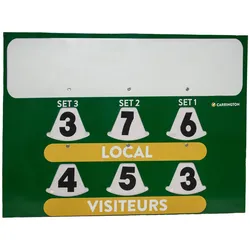
Carrington Tennis-Scorecard mit WerbeflächePraktisch, vielseitig und stets im Blick - die Carrington Tennis-Scorecard ist dein idealer Begleiter für jedes Tennis-Match. Mit einer Größe von 82 x 60,5 cm bietet sie ausreichend Platz, um den Spielstand einfach und schnell zu aktualisieren. Dank der robusten Bauweise aus verstärktem Kunststoff ist sie für den intensiven Einsatz beim Training und Wettkämpfen bestens geeignet. Einfaches Aktualisieren des Spielstands Durch das Drehen der Scheiben mit den Zahlen kannst du den Spielstand im Handumdrehen anpassen. Dies sorgt für einen reibungslosen Spielverlauf und hält alle Spieler und Zuschauer stets auf dem Laufenden. Die intuitive Bedienung macht die Scorecard zum perfekten Hilfsmittel für Hobbyspieler und Profis gleichermaßen. Werbefläche für individuelle Gestaltung Die großzügige Werbefläche von 78,5 x 19 cm oben auf der Tafel ermöglicht es dir, dein Team oder deinen Sponsor optimal zu präsentieren. So wird die Scorecard nicht nur zum praktischen Tool, sondern auch zum Blickfang auf dem Platz. Zeige deinen persönlichen Stil und mache deine Matches unvergesslich. Robust und langlebig Die Carrington Tennis-Scorecard besteht aus verstärktem Kunststoff, der für seine Langlebigkeit bekannt ist. Egal, ob bei Sonne oder Regen, diese Scorecard hält den Anforderungen des Tennisalltags stand und bietet dir viele Spiele lang treue Dienste. Produktdetails Maße: 82 x 60,5 cm für optimalen Überblick Werbefläche: 78,5 x 19 cm für individuelle Gestaltung Material: verstärkter Kunststoff für hohe Langlebigkeit Hol dir die Carrington Tennis-Scorecard und sorge für einen professionellen Auftritt bei deinem nächsten Match!104,99 €*Versand: 0,00 €Sichere Weiterleitung zum Anbieter



-
Wie verschickt man eine Diashow?
Um eine Diashow zu verschicken, gibt es mehrere Möglichkeiten. Eine Möglichkeit ist, die Diashow als Dateianhang per E-Mail zu versenden. Dazu musst du die Diashow als Datei speichern und dann an deine E-Mail anhängen. Eine andere Möglichkeit ist, die Diashow in einer Cloud-Speicherplattform wie Google Drive oder Dropbox hochzuladen und dann den Link zur Diashow per E-Mail zu teilen. Du könntest auch die Diashow auf einem USB-Stick speichern und diesen physisch an die Person übergeben. Oder du könntest die Diashow über eine Messaging-Plattform wie WhatsApp oder Messenger teilen, wenn die Dateigröße dies zulässt. **
-
Wie kann ich eine Diashow verschicken?
Um eine Diashow zu verschicken, gibt es mehrere Möglichkeiten. Eine Möglichkeit ist es, die Diashow als Dateianhang in einer E-Mail zu versenden. Dafür kannst du die Datei als Anhang hinzufügen und an die gewünschten Empfänger senden. Eine andere Möglichkeit ist es, die Diashow auf einer Cloud-Plattform wie Google Drive oder Dropbox hochzuladen und den Link zur Diashow per E-Mail zu teilen. Alternativ kannst du die Diashow auch auf einer Plattform wie YouTube oder Vimeo hochladen und den Link teilen. Eine weitere Möglichkeit ist es, die Diashow auf einem USB-Stick zu speichern und diesen per Post zu verschicken. **
-
Wie starte ich eine Diashow Mac?
Um eine Diashow auf einem Mac zu starten, können Sie einfach die Fotos-App öffnen und die gewünschten Bilder auswählen. Klicken Sie dann auf die Schaltfläche "Diashow" in der oberen rechten Ecke. Alternativ können Sie auch alle gewünschten Bilder markieren, mit der rechten Maustaste klicken und "Diashow starten" auswählen. Eine weitere Möglichkeit ist es, die Bilder in einem Ordner auszuwählen, diesen zu öffnen und dann die Option "Diashow starten" im Menü "Ablage" auszuwählen. Sie können auch die Tastenkombination "cmd" + "Enter" verwenden, um eine Diashow zu starten. **
-
Wie lange darf eine Diashow sein?
Wie lange eine Diashow sein darf, hängt von verschiedenen Faktoren ab. Zum einen spielt die Art des Events oder der Präsentation eine Rolle. Für eine kurze Präsentation reichen vielleicht 5-10 Minuten, während für eine Hochzeit oder eine Firmenveranstaltung eine längere Diashow von 20-30 Minuten angemessen sein kann. Zudem sollte die Länge der Diashow auch von der Aufmerksamkeitsspanne des Publikums abhängig gemacht werden. Es ist wichtig, dass die Diashow nicht zu lang wird, um die Zuschauer nicht zu langweilen. Letztendlich sollte die Länge der Diashow auch von der Menge an Bildmaterial abhängen, das präsentiert werden soll. Es ist ratsam, die Diashow so zu gestalten, dass sie informativ und unterhaltsam ist, ohne dabei zu lang zu werden. **


Welche App für Diashow mit Musik?
Welche App für Diashow mit Musik empfehlen Sie? Ich suche nach einer benutzerfreundlichen Anwendung, mit der ich Fotos zu einer Diashow zusammenstellen und Musik hinzufügen kann. Gibt es eine App, die diese Funktionen bietet und auch eine gute Auswahl an Musiktiteln zur Verfügung stellt? Ich würde gerne eine App finden, die es mir ermöglicht, meine Diashows einfach zu erstellen und mit anderen zu teilen. Haben Sie Vorschläge für eine solche App? **
Wie mache ich eine Diashow Mac?
Um eine Diashow auf einem Mac zu erstellen, kannst du die Fotos-App verwenden. Öffne die Fotos-App und wähle die Fotos aus, die du in der Diashow verwenden möchtest. Klicke dann auf "Datei" in der Menüleiste und wähle "Neue Diashow". Du kannst dann den Titel der Diashow festlegen, die Reihenfolge der Fotos ändern und Musik hinzufügen. Klicke anschließend auf "Diashow erstellen", um die Diashow zu speichern und abzuspielen. **
Top-Angebote
Produkte zum Begriff Diashow:
-
Diashow Gestalter 13Möchten Sie Ihre liebsten Erinnerungen in atemberaubende Multimediashows verwandeln, die Ihre Zuschauer begeistern? Mit dem DiaShow Gestalter 13 werden Ihre Fotos und Videos zum Leben erweckt ? so schön haben Sie Ihre Bilder noch nie gesehen! DiaShow Gestalter 13: Fotoshows erstellen mit Fotos, Videos und Musik Der DiaShow Gestalter 13 ist Ihre All-in-One-Lösung, um aus Fotos und Videos kreative Multimediashows zu zaubern. Ob Hochzeiten, Geburtstage oder Urlaube ? präsentieren Sie Ihre Erinnerungen ansprechend und lassen Sie die Zuschauer staunen. Mit diesem intuitiven Tool wird jede Fotoshow zu einem unvergesslichen Erlebnis. Ihrer Kreativität sind keine Grenzen gesetzt Ihnen steht eine Vielzahl von Vorlagen und Effekten zur Auswahl, um Ihre Bilder perfekt in Szene zu setzen. Wählen Sie immer den richtigen Ausschnitt, sorgen Sie mit passenden Blenden für Aha-Effe...39,99 €*Versand: 0,00 €Sichere Weiterleitung zum Anbieter
-
eurographics Puzzle - Alte Werbeposter - 1000 Teile 300833Reisen Sie zurück in die goldene Ära der Reklame mit diesem hochwertigen Puzzle von EuroGraphics. Das Motiv ?Alte Werbeposter? zeigt eine ... 1 x Puzzle - Alte Werbeposter - 1000 Teile Anleitung in: (teilweise nur als Download) Typ: P12,73 €*Versand: 4,90 €Sichere Weiterleitung zum Anbieter
-
Welche App für Diashow?
Welche App für Diashow? Es gibt viele verschiedene Apps für Diashows, sowohl für mobile Geräte als auch für Computer. Möchtest du eine App, die einfach zu bedienen ist und vorgefertigte Designs bietet, oder möchtest du eine App, die mehr Anpassungsmöglichkeiten und Funktionen bietet? Hast du eine bestimmte Plattform im Sinn, auf der du die Diashow präsentieren möchtest, wie zum Beispiel Instagram, Facebook oder eine Website? Möchtest du die Diashow mit Musik unterlegen oder spezielle Effekte hinzufügen? Es gibt viele Faktoren zu berücksichtigen, wenn es um die Auswahl der richtigen App für deine Diashow geht. **
-
Wie starte ich eine Diashow?
Um eine Diashow zu starten, benötigst du zuerst eine Auswahl an Bildern oder Videos, die du in der Diashow verwenden möchtest. Anschließend musst du eine Diashow-Software oder eine Präsentationsanwendung wie PowerPoint öffnen. Lade deine Bilder oder Videos in die Software hoch und ordne sie in der gewünschten Reihenfolge an. Schließlich kannst du die Diashow starten, indem du auf die Schaltfläche "Diashow starten" oder eine ähnliche Option klickst. Genieße dann deine Diashow und passe gegebenenfalls die Einstellungen wie die Geschwindigkeit der Bildwechsel an. **
-
Wie verschickt man eine Diashow?
Um eine Diashow zu verschicken, gibt es mehrere Möglichkeiten. Eine Möglichkeit ist, die Diashow als Dateianhang per E-Mail zu versenden. Dazu musst du die Diashow als Datei speichern und dann an deine E-Mail anhängen. Eine andere Möglichkeit ist, die Diashow in einer Cloud-Speicherplattform wie Google Drive oder Dropbox hochzuladen und dann den Link zur Diashow per E-Mail zu teilen. Du könntest auch die Diashow auf einem USB-Stick speichern und diesen physisch an die Person übergeben. Oder du könntest die Diashow über eine Messaging-Plattform wie WhatsApp oder Messenger teilen, wenn die Dateigröße dies zulässt. **
-
Wie kann ich eine Diashow verschicken?
Um eine Diashow zu verschicken, gibt es mehrere Möglichkeiten. Eine Möglichkeit ist es, die Diashow als Dateianhang in einer E-Mail zu versenden. Dafür kannst du die Datei als Anhang hinzufügen und an die gewünschten Empfänger senden. Eine andere Möglichkeit ist es, die Diashow auf einer Cloud-Plattform wie Google Drive oder Dropbox hochzuladen und den Link zur Diashow per E-Mail zu teilen. Alternativ kannst du die Diashow auch auf einer Plattform wie YouTube oder Vimeo hochladen und den Link teilen. Eine weitere Möglichkeit ist es, die Diashow auf einem USB-Stick zu speichern und diesen per Post zu verschicken. **
Ähnliche Suchbegriffe für Diashow
-
Powershot Tennis-Scorecard mit WerbeflächeTennis-Scorecard mit Werbefläche für Ihre Sponsoren! Tennis-Spielstandstafel - Maße: 82 x 60,5 cm.Der Spielstand wird durch Drehen der Scheiben mit den Zahlen geändert.Maße der Werbefläche oben auf der Tafel: 78.5 x 19 cm.Verstärkter Kunststoff.120,00 €*Versand: 0,00 €Sichere Weiterleitung zum Anbieter
-
Carrington Tennis-Scorecard mit WerbeflächePraktisch, vielseitig und stets im Blick - die Carrington Tennis-Scorecard ist dein idealer Begleiter für jedes Tennis-Match. Mit einer Größe von 82 x 60,5 cm bietet sie ausreichend Platz, um den Spielstand einfach und schnell zu aktualisieren. Dank der robusten Bauweise aus verstärktem Kunststoff ist sie für den intensiven Einsatz beim Training und Wettkämpfen bestens geeignet. Einfaches Aktualisieren des Spielstands Durch das Drehen der Scheiben mit den Zahlen kannst du den Spielstand im Handumdrehen anpassen. Dies sorgt für einen reibungslosen Spielverlauf und hält alle Spieler und Zuschauer stets auf dem Laufenden. Die intuitive Bedienung macht die Scorecard zum perfekten Hilfsmittel für Hobbyspieler und Profis gleichermaßen. Werbefläche für individuelle Gestaltung Die großzügige Werbefläche von 78,5 x 19 cm oben auf der Tafel ermöglicht es dir, dein Team oder deinen Sponsor optimal zu präsentieren. So wird die Scorecard nicht nur zum praktischen Tool, sondern auch zum Blickfang auf dem Platz. Zeige deinen persönlichen Stil und mache deine Matches unvergesslich. Robust und langlebig Die Carrington Tennis-Scorecard besteht aus verstärktem Kunststoff, der für seine Langlebigkeit bekannt ist. Egal, ob bei Sonne oder Regen, diese Scorecard hält den Anforderungen des Tennisalltags stand und bietet dir viele Spiele lang treue Dienste. Produktdetails Maße: 82 x 60,5 cm für optimalen Überblick Werbefläche: 78,5 x 19 cm für individuelle Gestaltung Material: verstärkter Kunststoff für hohe Langlebigkeit Hol dir die Carrington Tennis-Scorecard und sorge für einen professionellen Auftritt bei deinem nächsten Match!104,99 €*Versand: 0,00 €Sichere Weiterleitung zum Anbieter
-
LMG Germany Standtafel Plakatständer DIN A1 Silber, Kundenstopper, Werbeaufsteller, Drehbarer A1-Werbeaufsteller, wasserabweisend, stabiler StandLMG Germany Standtafel Plakatständer DIN A1 Silber, Kundenstopper, Werbeaufsteller, Drehbarer A1-Werbeaufsteller, wasserabweisend, stabiler Stand. Ausstattung: 360° drehbar, wasserabweisend, schmutzabweisend, stabiler Stand, Lieferumfang: 1x Plakatständer, Breite: 156 cm, Höhe: 240 cm, Gewicht: 11,6 kg, Farbe: silber, Material: Aluminium, Material Rahmen: Aluminium, Materialeigenschaften: wetterfest, rostfrei, pflegeleicht, langlebig, Art Stromversorgung: keine Stromversorgung, Altersempfehlung: Es liegt keine Altersempfehlung vor, Warnhinweise: Versand mit mehreren Paketen, Sprachen Bedienungs-/Aufbauanleitung: Deutsch (DE), Herstellungsland: Made in China, Farbe:silberfarben Material:Aluminium106,00 €*Versand: 4,50 €Sichere Weiterleitung zum Anbieter
-
Wie starte ich eine Diashow Mac?
Um eine Diashow auf einem Mac zu starten, können Sie einfach die Fotos-App öffnen und die gewünschten Bilder auswählen. Klicken Sie dann auf die Schaltfläche "Diashow" in der oberen rechten Ecke. Alternativ können Sie auch alle gewünschten Bilder markieren, mit der rechten Maustaste klicken und "Diashow starten" auswählen. Eine weitere Möglichkeit ist es, die Bilder in einem Ordner auszuwählen, diesen zu öffnen und dann die Option "Diashow starten" im Menü "Ablage" auszuwählen. Sie können auch die Tastenkombination "cmd" + "Enter" verwenden, um eine Diashow zu starten. **
-
Wie lange darf eine Diashow sein?
Wie lange eine Diashow sein darf, hängt von verschiedenen Faktoren ab. Zum einen spielt die Art des Events oder der Präsentation eine Rolle. Für eine kurze Präsentation reichen vielleicht 5-10 Minuten, während für eine Hochzeit oder eine Firmenveranstaltung eine längere Diashow von 20-30 Minuten angemessen sein kann. Zudem sollte die Länge der Diashow auch von der Aufmerksamkeitsspanne des Publikums abhängig gemacht werden. Es ist wichtig, dass die Diashow nicht zu lang wird, um die Zuschauer nicht zu langweilen. Letztendlich sollte die Länge der Diashow auch von der Menge an Bildmaterial abhängen, das präsentiert werden soll. Es ist ratsam, die Diashow so zu gestalten, dass sie informativ und unterhaltsam ist, ohne dabei zu lang zu werden. **
-
Welche App für Diashow mit Musik?
Welche App für Diashow mit Musik empfehlen Sie? Ich suche nach einer benutzerfreundlichen Anwendung, mit der ich Fotos zu einer Diashow zusammenstellen und Musik hinzufügen kann. Gibt es eine App, die diese Funktionen bietet und auch eine gute Auswahl an Musiktiteln zur Verfügung stellt? Ich würde gerne eine App finden, die es mir ermöglicht, meine Diashows einfach zu erstellen und mit anderen zu teilen. Haben Sie Vorschläge für eine solche App? **
-
Wie mache ich eine Diashow Mac?
Um eine Diashow auf einem Mac zu erstellen, kannst du die Fotos-App verwenden. Öffne die Fotos-App und wähle die Fotos aus, die du in der Diashow verwenden möchtest. Klicke dann auf "Datei" in der Menüleiste und wähle "Neue Diashow". Du kannst dann den Titel der Diashow festlegen, die Reihenfolge der Fotos ändern und Musik hinzufügen. Klicke anschließend auf "Diashow erstellen", um die Diashow zu speichern und abzuspielen. **
* Alle Preise verstehen sich inklusive der gesetzlichen Mehrwertsteuer und ggf. zuzüglich Versandkosten. Die Angebotsinformationen basieren auf den Angaben des jeweiligen Shops und werden über automatisierte Prozesse aktualisiert. Eine Aktualisierung in Echtzeit findet nicht statt, so dass es im Einzelfall zu Abweichungen kommen kann. ** Hinweis: Teile dieses Inhalts wurden von KI erstellt.