Domain lichtbildwerbung.de kaufen?
Wir ziehen mit dem Projekt
lichtbildwerbung.de um.
Sind Sie am Kauf der Domain
lichtbildwerbung.de interessiert?
domain@kv-gmbh.de · 0541-91531010
Domain lichtbildwerbung.de kaufen?
Wie lautet das Wort "Kontrollkästchen"?
Das Wort "Kontrollkästchen" bezieht sich auf ein kleines Kästchen, das in einer Benutzeroberfläche angezeigt wird und angeklickt werden kann, um eine Option auszuwählen oder abzuwählen. Es wird oft verwendet, um Einstellungen oder Auswahlmöglichkeiten darzustellen. **
Wie erstelle ich in Excel Kontrollkästchen?
Um Kontrollkästchen in Excel zu erstellen, musst du zuerst die Entwicklertools aktivieren. Klicke dazu auf "Datei" > "Optionen" > "Menüband anpassen" und aktiviere das Kontrollkästchen neben "Entwicklertools". Kehre dann zum Arbeitsblatt zurück, klicke auf "Entwicklertools" im Menüband und wähle das Kontrollkästchen-Symbol aus. Ziehe dann das Kontrollkästchen auf das Arbeitsblatt, um es zu platzieren. **

Ähnliche Suchbegriffe für Kontrollkästchen
Top-Angebote
Produkte zum Begriff Kontrollkästchen:
-
eurographics Puzzle - Alte Werbeposter - 1000 Teile 300833Reisen Sie zurück in die goldene Ära der Reklame mit diesem hochwertigen Puzzle von EuroGraphics. Das Motiv ?Alte Werbeposter? zeigt eine ... 1 x Puzzle - Alte Werbeposter - 1000 Teile Anleitung in: (teilweise nur als Download) Typ: P12,73 €*Versand: 4,90 €Sichere Weiterleitung zum Anbieter
-
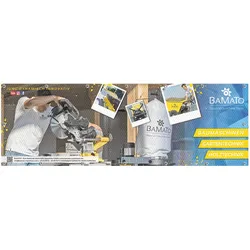
BAMATO Werbebanner mit hochwertigem Druck auf Meshplane (Motiv 2)hochwertiger Druck auf Meshplane 330 g/m2 4/0-farbig Euroskala 1-seitig bedruckt Anwendungsbereich: Indoor / Outdoor Abmessungen: 3000 x 1000mm Lieferumfang: inklusive Saum und Ösen rundum Preis pro Stück Druck: Motiv 2 "Sortiment BAMATO"59,00 €*Versand: 6,90 €Sichere Weiterleitung zum Anbieter
-
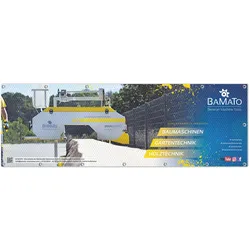
BAMATO Werbebanner mit hochwertigem Druck auf Meshplane (Motiv 3)hochwertiger Druck auf Meshplane 330 g/m2 4/0-farbig Euroskala 1-seitig bedruckt Anwendungsbereich: Indoor / Outdoor Abmessungen: 3000 x 1000mm Lieferumfang: inklusive Saum und Ösen rundum Preis pro Stück Druck: Motiv 3 "Kappsäge"59,00 €*Versand: 6,90 €Sichere Weiterleitung zum Anbieter



-
Wie aktiviere ich Kontrollkästchen in Word?
Um Kontrollkästchen in Word zu aktivieren, musst du zuerst die Registerkarte "Entwicklertools" in der Menüleiste aktivieren. Klicke dazu auf "Datei" > "Optionen" > "Menüband anpassen" und setze ein Häkchen bei "Entwicklertools". Anschließend kannst du auf die Registerkarte "Entwicklertools" klicken und dort das Kontrollkästchen auswählen. Platziere das Kontrollkästchen an der gewünschten Stelle im Dokument und aktiviere es durch Anklicken. Nun kannst du das Kontrollkästchen verwenden, um beispielsweise eine Checkbox in einem Formular zu erstellen. **
-
Wie erstelle ich in Excel Kontrollkästchen?
Um Kontrollkästchen in Excel zu erstellen, gehe wie folgt vor: Klicke auf die Registerkarte "Entwicklertools" in der Menüleiste. Klicke dann auf das Symbol "Kontrollkästchen" in der Gruppe "Steuerelemente". Klicke auf das Arbeitsblatt, wo du das Kontrollkästchen platzieren möchtest, und ziehe dann die Maus, um die Größe des Kontrollkästchens festzulegen. **
-
Warum speichern die Entwicklertools Kontrollkästchen nicht?
Die Entwicklertools sind in erster Linie dazu gedacht, Entwicklern beim Testen und Debuggen von Webseiten zu helfen. Sie bieten Funktionen wie das Überprüfen des HTML-Codes, das Ändern von CSS-Eigenschaften oder das Ausführen von JavaScript. Das Speichern von Kontrollkästchen ist keine Funktion, die in den Entwicklertools standardmäßig enthalten ist. Es liegt also nicht in ihrem Funktionsumfang, Kontrollkästchen zu speichern. **
-
Wo finde ich Kontrollkästchen in Word 2010?
In Word 2010 findest du Kontrollkästchen unter dem Register "Entwicklertools". Um dieses Register anzuzeigen, musst du zuerst auf "Datei" und dann auf "Optionen" klicken. Dort kannst du die Option "Entwicklertools" aktivieren. Sobald das Register angezeigt wird, findest du die Kontrollkästchen in der Gruppe "Steuerelemente". Von dort aus kannst du Kontrollkästchen in dein Dokument einfügen und sie für interaktive Formulare oder Umfragen verwenden. **
Was ist der Fachbegriff für ein Kontrollkästchen?
Der Fachbegriff für ein Kontrollkästchen ist "Checkbox". Es handelt sich dabei um eine grafische Benutzeroberflächenelement, das es dem Benutzer ermöglicht, eine oder mehrere Optionen aus einer Liste auszuwählen. Checkboxen werden häufig in Formularen, Einstellungsmenüs oder Listen verwendet. **
Wie füge ich in Word ein Kontrollkästchen ein?
Um in Word ein Kontrollkästchen einzufügen, musst du zuerst die Registerkarte "Entwicklertools" aktivieren. Klicke dazu auf "Datei" > "Optionen" > "Menüband anpassen" und aktiviere das Kontrollkästchen neben "Entwicklertools". Anschließend kannst du auf "Entwicklertools" klicken und dann auf "Kontrollkästchen" auswählen. Ziehe dann das Kontrollkästchen an die gewünschte Stelle in deinem Dokument. Nun kannst du das Kontrollkästchen anpassen, indem du z.B. die Größe änderst oder einen Text hinzufügst. **
Top-Angebote
Produkte zum Begriff Kontrollkästchen:
-
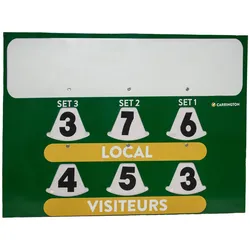
Powershot Tennis-Scorecard mit WerbeflächeTennis-Scorecard mit Werbefläche für Ihre Sponsoren! Tennis-Spielstandstafel - Maße: 82 x 60,5 cm.Der Spielstand wird durch Drehen der Scheiben mit den Zahlen geändert.Maße der Werbefläche oben auf der Tafel: 78.5 x 19 cm.Verstärkter Kunststoff.120,00 €*Versand: 0,00 €Sichere Weiterleitung zum Anbieter
-
Carrington Tennis-Scorecard mit WerbeflächePraktisch, vielseitig und stets im Blick - die Carrington Tennis-Scorecard ist dein idealer Begleiter für jedes Tennis-Match. Mit einer Größe von 82 x 60,5 cm bietet sie ausreichend Platz, um den Spielstand einfach und schnell zu aktualisieren. Dank der robusten Bauweise aus verstärktem Kunststoff ist sie für den intensiven Einsatz beim Training und Wettkämpfen bestens geeignet. Einfaches Aktualisieren des Spielstands Durch das Drehen der Scheiben mit den Zahlen kannst du den Spielstand im Handumdrehen anpassen. Dies sorgt für einen reibungslosen Spielverlauf und hält alle Spieler und Zuschauer stets auf dem Laufenden. Die intuitive Bedienung macht die Scorecard zum perfekten Hilfsmittel für Hobbyspieler und Profis gleichermaßen. Werbefläche für individuelle Gestaltung Die großzügige Werbefläche von 78,5 x 19 cm oben auf der Tafel ermöglicht es dir, dein Team oder deinen Sponsor optimal zu präsentieren. So wird die Scorecard nicht nur zum praktischen Tool, sondern auch zum Blickfang auf dem Platz. Zeige deinen persönlichen Stil und mache deine Matches unvergesslich. Robust und langlebig Die Carrington Tennis-Scorecard besteht aus verstärktem Kunststoff, der für seine Langlebigkeit bekannt ist. Egal, ob bei Sonne oder Regen, diese Scorecard hält den Anforderungen des Tennisalltags stand und bietet dir viele Spiele lang treue Dienste. Produktdetails Maße: 82 x 60,5 cm für optimalen Überblick Werbefläche: 78,5 x 19 cm für individuelle Gestaltung Material: verstärkter Kunststoff für hohe Langlebigkeit Hol dir die Carrington Tennis-Scorecard und sorge für einen professionellen Auftritt bei deinem nächsten Match!104,99 €*Versand: 0,00 €Sichere Weiterleitung zum Anbieter
-
eurographics Puzzle - Alte Werbeposter - 1000 Teile 300833Reisen Sie zurück in die goldene Ära der Reklame mit diesem hochwertigen Puzzle von EuroGraphics. Das Motiv ?Alte Werbeposter? zeigt eine ... 1 x Puzzle - Alte Werbeposter - 1000 Teile Anleitung in: (teilweise nur als Download) Typ: P12,73 €*Versand: 4,90 €Sichere Weiterleitung zum Anbieter
-
Wie lautet das Wort "Kontrollkästchen"?
Das Wort "Kontrollkästchen" bezieht sich auf ein kleines Kästchen, das in einer Benutzeroberfläche angezeigt wird und angeklickt werden kann, um eine Option auszuwählen oder abzuwählen. Es wird oft verwendet, um Einstellungen oder Auswahlmöglichkeiten darzustellen. **
-
Wie erstelle ich in Excel Kontrollkästchen?
Um Kontrollkästchen in Excel zu erstellen, musst du zuerst die Entwicklertools aktivieren. Klicke dazu auf "Datei" > "Optionen" > "Menüband anpassen" und aktiviere das Kontrollkästchen neben "Entwicklertools". Kehre dann zum Arbeitsblatt zurück, klicke auf "Entwicklertools" im Menüband und wähle das Kontrollkästchen-Symbol aus. Ziehe dann das Kontrollkästchen auf das Arbeitsblatt, um es zu platzieren. **
-
Wie aktiviere ich Kontrollkästchen in Word?
Um Kontrollkästchen in Word zu aktivieren, musst du zuerst die Registerkarte "Entwicklertools" in der Menüleiste aktivieren. Klicke dazu auf "Datei" > "Optionen" > "Menüband anpassen" und setze ein Häkchen bei "Entwicklertools". Anschließend kannst du auf die Registerkarte "Entwicklertools" klicken und dort das Kontrollkästchen auswählen. Platziere das Kontrollkästchen an der gewünschten Stelle im Dokument und aktiviere es durch Anklicken. Nun kannst du das Kontrollkästchen verwenden, um beispielsweise eine Checkbox in einem Formular zu erstellen. **
-
Wie erstelle ich in Excel Kontrollkästchen?
Um Kontrollkästchen in Excel zu erstellen, gehe wie folgt vor: Klicke auf die Registerkarte "Entwicklertools" in der Menüleiste. Klicke dann auf das Symbol "Kontrollkästchen" in der Gruppe "Steuerelemente". Klicke auf das Arbeitsblatt, wo du das Kontrollkästchen platzieren möchtest, und ziehe dann die Maus, um die Größe des Kontrollkästchens festzulegen. **
Ähnliche Suchbegriffe für Kontrollkästchen
-
BAMATO Werbebanner mit hochwertigem Druck auf Meshplane (Motiv 2)hochwertiger Druck auf Meshplane 330 g/m2 4/0-farbig Euroskala 1-seitig bedruckt Anwendungsbereich: Indoor / Outdoor Abmessungen: 3000 x 1000mm Lieferumfang: inklusive Saum und Ösen rundum Preis pro Stück Druck: Motiv 2 "Sortiment BAMATO"59,00 €*Versand: 6,90 €Sichere Weiterleitung zum Anbieter
-
BAMATO Werbebanner mit hochwertigem Druck auf Meshplane (Motiv 3)hochwertiger Druck auf Meshplane 330 g/m2 4/0-farbig Euroskala 1-seitig bedruckt Anwendungsbereich: Indoor / Outdoor Abmessungen: 3000 x 1000mm Lieferumfang: inklusive Saum und Ösen rundum Preis pro Stück Druck: Motiv 3 "Kappsäge"59,00 €*Versand: 6,90 €Sichere Weiterleitung zum Anbieter
-
BAMATO Werbebanner mit hochwertigem Druck auf Meshplane (Motiv 1)hochwertiger Druck auf Meshplane 330 g/m2 4/0-farbig Euroskala 1-seitig bedruckt Anwendungsbereich: Indoor / Outdoor Abmessungen: 3000 x 1000mm Lieferumfang: inklusive Saum und Ösen rundum Preis pro Stück Druck: Motiv 1 "Blockbandsäge"59,00 €*Versand: 6,90 €Sichere Weiterleitung zum Anbieter
-
Warum speichern die Entwicklertools Kontrollkästchen nicht?
Die Entwicklertools sind in erster Linie dazu gedacht, Entwicklern beim Testen und Debuggen von Webseiten zu helfen. Sie bieten Funktionen wie das Überprüfen des HTML-Codes, das Ändern von CSS-Eigenschaften oder das Ausführen von JavaScript. Das Speichern von Kontrollkästchen ist keine Funktion, die in den Entwicklertools standardmäßig enthalten ist. Es liegt also nicht in ihrem Funktionsumfang, Kontrollkästchen zu speichern. **
-
Wo finde ich Kontrollkästchen in Word 2010?
In Word 2010 findest du Kontrollkästchen unter dem Register "Entwicklertools". Um dieses Register anzuzeigen, musst du zuerst auf "Datei" und dann auf "Optionen" klicken. Dort kannst du die Option "Entwicklertools" aktivieren. Sobald das Register angezeigt wird, findest du die Kontrollkästchen in der Gruppe "Steuerelemente". Von dort aus kannst du Kontrollkästchen in dein Dokument einfügen und sie für interaktive Formulare oder Umfragen verwenden. **
-
Was ist der Fachbegriff für ein Kontrollkästchen?
Der Fachbegriff für ein Kontrollkästchen ist "Checkbox". Es handelt sich dabei um eine grafische Benutzeroberflächenelement, das es dem Benutzer ermöglicht, eine oder mehrere Optionen aus einer Liste auszuwählen. Checkboxen werden häufig in Formularen, Einstellungsmenüs oder Listen verwendet. **
-
Wie füge ich in Word ein Kontrollkästchen ein?
Um in Word ein Kontrollkästchen einzufügen, musst du zuerst die Registerkarte "Entwicklertools" aktivieren. Klicke dazu auf "Datei" > "Optionen" > "Menüband anpassen" und aktiviere das Kontrollkästchen neben "Entwicklertools". Anschließend kannst du auf "Entwicklertools" klicken und dann auf "Kontrollkästchen" auswählen. Ziehe dann das Kontrollkästchen an die gewünschte Stelle in deinem Dokument. Nun kannst du das Kontrollkästchen anpassen, indem du z.B. die Größe änderst oder einen Text hinzufügst. **
* Alle Preise verstehen sich inklusive der gesetzlichen Mehrwertsteuer und ggf. zuzüglich Versandkosten. Die Angebotsinformationen basieren auf den Angaben des jeweiligen Shops und werden über automatisierte Prozesse aktualisiert. Eine Aktualisierung in Echtzeit findet nicht statt, so dass es im Einzelfall zu Abweichungen kommen kann. ** Hinweis: Teile dieses Inhalts wurden von KI erstellt.