Domain lichtbildwerbung.de kaufen?
Wir ziehen mit dem Projekt
lichtbildwerbung.de um.
Sind Sie am Kauf der Domain
lichtbildwerbung.de interessiert?
domain@kv-gmbh.de · 0541-91531010
Domain lichtbildwerbung.de kaufen?
Warum funktioniert Snipping Tool nicht?
Warum funktioniert Snipping Tool nicht? Gibt es eine Fehlermeldung, die angezeigt wird? Hast du versucht, das Programm neu zu starten oder deinen Computer neu zu starten? Möglicherweise liegt das Problem an fehlenden Berechtigungen oder an einer beschädigten Datei. Hast du die neueste Version des Snipping Tools installiert? **
Wie installiere ich Snipping Tool?
Um das Snipping Tool auf einem Windows-Computer zu installieren, müssen Sie zuerst sicherstellen, dass es nicht bereits auf Ihrem System vorhanden ist. Geben Sie dazu "Snipping Tool" in die Windows-Suchleiste ein. Wenn es nicht gefunden wird, können Sie es über die Systemsteuerung unter "Programme und Funktionen" installieren. Klicken Sie auf "Windows-Funktionen aktivieren oder deaktivieren" und suchen Sie nach dem Snipping Tool. Aktivieren Sie das Kontrollkästchen neben dem Snipping Tool und klicken Sie auf "OK". Das Snipping Tool sollte nun auf Ihrem Computer installiert sein und kann über die Windows-Suche oder das Startmenü geöffnet werden. **

Ähnliche Suchbegriffe für Snipping
Top-Angebote
Produkte zum Begriff Snipping:
-
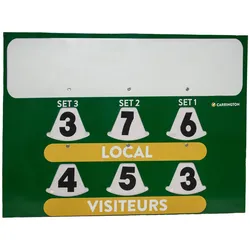
Carrington Tennis-Scorecard mit WerbeflächePraktisch, vielseitig und stets im Blick - die Carrington Tennis-Scorecard ist dein idealer Begleiter für jedes Tennis-Match. Mit einer Größe von 82 x 60,5 cm bietet sie ausreichend Platz, um den Spielstand einfach und schnell zu aktualisieren. Dank der robusten Bauweise aus verstärktem Kunststoff ist sie für den intensiven Einsatz beim Training und Wettkämpfen bestens geeignet. Einfaches Aktualisieren des Spielstands Durch das Drehen der Scheiben mit den Zahlen kannst du den Spielstand im Handumdrehen anpassen. Dies sorgt für einen reibungslosen Spielverlauf und hält alle Spieler und Zuschauer stets auf dem Laufenden. Die intuitive Bedienung macht die Scorecard zum perfekten Hilfsmittel für Hobbyspieler und Profis gleichermaßen. Werbefläche für individuelle Gestaltung Die großzügige Werbefläche von 78,5 x 19 cm oben auf der Tafel ermöglicht es dir, dein Team oder deinen Sponsor optimal zu präsentieren. So wird die Scorecard nicht nur zum praktischen Tool, sondern auch zum Blickfang auf dem Platz. Zeige deinen persönlichen Stil und mache deine Matches unvergesslich. Robust und langlebig Die Carrington Tennis-Scorecard besteht aus verstärktem Kunststoff, der für seine Langlebigkeit bekannt ist. Egal, ob bei Sonne oder Regen, diese Scorecard hält den Anforderungen des Tennisalltags stand und bietet dir viele Spiele lang treue Dienste. Produktdetails Maße: 82 x 60,5 cm für optimalen Überblick Werbefläche: 78,5 x 19 cm für individuelle Gestaltung Material: verstärkter Kunststoff für hohe Langlebigkeit Hol dir die Carrington Tennis-Scorecard und sorge für einen professionellen Auftritt bei deinem nächsten Match!104,99 €*Versand: 0,00 €Sichere Weiterleitung zum Anbieter
-
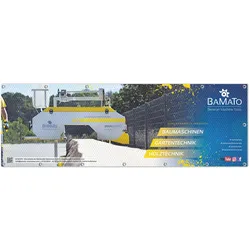
BAMATO Werbebanner mit hochwertigem Druck auf Meshplane (Motiv 2)hochwertiger Druck auf Meshplane 330 g/m2 4/0-farbig Euroskala 1-seitig bedruckt Anwendungsbereich: Indoor / Outdoor Abmessungen: 3000 x 1000mm Lieferumfang: inklusive Saum und Ösen rundum Preis pro Stück Druck: Motiv 2 "Sortiment BAMATO"59,00 €*Versand: 6,90 €Sichere Weiterleitung zum Anbieter
-
BAMATO Werbebanner mit hochwertigem Druck auf Meshplane (Motiv 3)hochwertiger Druck auf Meshplane 330 g/m2 4/0-farbig Euroskala 1-seitig bedruckt Anwendungsbereich: Indoor / Outdoor Abmessungen: 3000 x 1000mm Lieferumfang: inklusive Saum und Ösen rundum Preis pro Stück Druck: Motiv 3 "Kappsäge"59,00 €*Versand: 6,90 €Sichere Weiterleitung zum Anbieter




-
Wie öffne ich das Snipping Tool?
Um das Snipping Tool zu öffnen, kannst du entweder die Windows-Suche verwenden und nach "Snipping Tool" suchen. Alternativ kannst du auch die Tastenkombination "Windows-Taste + Shift + S" drücken, um das Snipping Tool direkt zu öffnen. Eine weitere Möglichkeit ist, das Snipping Tool über das Startmenü unter "Windows-Zubehör" zu finden und von dort aus zu öffnen. Du kannst auch einen Rechtsklick auf die Taskleiste machen, "Neu" auswählen und dann "Snipping Tool" anklicken, um es zu öffnen. **
-
Wo werden Snipping Tool Bilder gespeichert?
Das Snipping Tool speichert standardmäßig die erstellten Bilder in der Zwischenablage. Wenn du ein Bild mit dem Snipping Tool aufgenommen hast, kannst du es in ein anderes Programm einfügen, z. B. in ein Bildbearbeitungsprogramm oder in ein Textverarbeitungsprogramm. Von dort aus kannst du das Bild dann speichern, wo du möchtest. Es gibt jedoch auch die Möglichkeit, die Einstellungen des Snipping Tools anzupassen, um die Bilder direkt an einem bestimmten Speicherort zu speichern. Hast du diese Einstellungen bereits geändert oder möchtest du wissen, wo die Standard-Speicherort für Snipping Tool Bilder ist? **
-
Was ist das Snipping Tool 3?
Das Snipping Tool 3 ist ein Bildschirmaufnahmeprogramm, das es Benutzern ermöglicht, Screenshots von ihrem Computerbildschirm zu erstellen. Es bietet verschiedene Aufnahmemodi wie Rechteck, Freiform, Fenster oder Vollbild. Mit dem Snipping Tool 3 können Benutzer ihre Screenshots bearbeiten, markieren und speichern, um sie später zu verwenden. Es ist ein nützliches Werkzeug für Präsentationen, Tutorials oder einfach nur zum Teilen von Bildschirminhalten. **
-
Wie benutze ich das Snipping Tool?
Um das Snipping Tool zu verwenden, öffne zuerst das Programm auf deinem Computer. Klicke dann auf "Neu" und wähle den Bereich aus, den du erfassen möchtest. Du kannst zwischen verschiedenen Arten von Ausschnitten wählen, z.B. Freihand, Rechteck oder Fenster. Nachdem du den gewünschten Bereich ausgewählt hast, kannst du den Ausschnitt speichern, kopieren oder markieren. Du kannst das Snipping Tool auch verwenden, um Notizen oder Markierungen auf dem Bildschirmausschnitt hinzuzufügen. **

Wie funktioniert Snipping Tool Windows 10?
Das Snipping Tool ist ein integriertes Programm in Windows 10, mit dem Benutzer Screenshots erstellen können. Um das Snipping Tool zu verwenden, öffnen Sie es entweder über die Suche in der Taskleiste oder über das Startmenü. Wählen Sie dann die Art des Screenshots aus, den Sie erstellen möchten (Vollbild, rechteckiger Ausschnitt, freie Form oder Fenster). Klicken Sie auf "Neu" und ziehen Sie den Cursor über den Bereich, den Sie erfassen möchten. Anschließend können Sie den Screenshot speichern, kopieren oder bearbeiten. **
Wie finde ich das Snipping Tool?
Das Snipping Tool ist eine integrierte Anwendung in Windows-Betriebssystemen, die es Benutzern ermöglicht, Screenshots zu erstellen. Um das Snipping Tool zu finden, können Sie einfach die Windows-Suche verwenden und nach "Snipping Tool" suchen. Alternativ können Sie auch auf das Startmenü klicken, "Alle Apps" auswählen und nach dem Snipping Tool suchen. Eine weitere Möglichkeit besteht darin, die Tastenkombination "Windows-Taste + Shift + S" zu verwenden, um das Snipping Tool schnell zu öffnen. Wenn Sie das Snipping Tool häufig verwenden, können Sie es auch an die Taskleiste oder den Desktop anheften, um einen schnellen Zugriff zu haben. **
Top-Angebote
Produkte zum Begriff Snipping:
-
eurographics Puzzle - Alte Werbeposter - 1000 Teile 300833Reisen Sie zurück in die goldene Ära der Reklame mit diesem hochwertigen Puzzle von EuroGraphics. Das Motiv ?Alte Werbeposter? zeigt eine ... 1 x Puzzle - Alte Werbeposter - 1000 Teile Anleitung in: (teilweise nur als Download) Typ: P12,73 €*Versand: 4,90 €Sichere Weiterleitung zum Anbieter
-
Powershot Tennis-Scorecard mit WerbeflächeTennis-Scorecard mit Werbefläche für Ihre Sponsoren! Tennis-Spielstandstafel - Maße: 82 x 60,5 cm.Der Spielstand wird durch Drehen der Scheiben mit den Zahlen geändert.Maße der Werbefläche oben auf der Tafel: 78.5 x 19 cm.Verstärkter Kunststoff.120,00 €*Versand: 0,00 €Sichere Weiterleitung zum Anbieter
-
Carrington Tennis-Scorecard mit WerbeflächePraktisch, vielseitig und stets im Blick - die Carrington Tennis-Scorecard ist dein idealer Begleiter für jedes Tennis-Match. Mit einer Größe von 82 x 60,5 cm bietet sie ausreichend Platz, um den Spielstand einfach und schnell zu aktualisieren. Dank der robusten Bauweise aus verstärktem Kunststoff ist sie für den intensiven Einsatz beim Training und Wettkämpfen bestens geeignet. Einfaches Aktualisieren des Spielstands Durch das Drehen der Scheiben mit den Zahlen kannst du den Spielstand im Handumdrehen anpassen. Dies sorgt für einen reibungslosen Spielverlauf und hält alle Spieler und Zuschauer stets auf dem Laufenden. Die intuitive Bedienung macht die Scorecard zum perfekten Hilfsmittel für Hobbyspieler und Profis gleichermaßen. Werbefläche für individuelle Gestaltung Die großzügige Werbefläche von 78,5 x 19 cm oben auf der Tafel ermöglicht es dir, dein Team oder deinen Sponsor optimal zu präsentieren. So wird die Scorecard nicht nur zum praktischen Tool, sondern auch zum Blickfang auf dem Platz. Zeige deinen persönlichen Stil und mache deine Matches unvergesslich. Robust und langlebig Die Carrington Tennis-Scorecard besteht aus verstärktem Kunststoff, der für seine Langlebigkeit bekannt ist. Egal, ob bei Sonne oder Regen, diese Scorecard hält den Anforderungen des Tennisalltags stand und bietet dir viele Spiele lang treue Dienste. Produktdetails Maße: 82 x 60,5 cm für optimalen Überblick Werbefläche: 78,5 x 19 cm für individuelle Gestaltung Material: verstärkter Kunststoff für hohe Langlebigkeit Hol dir die Carrington Tennis-Scorecard und sorge für einen professionellen Auftritt bei deinem nächsten Match!104,99 €*Versand: 0,00 €Sichere Weiterleitung zum Anbieter
-
Warum funktioniert Snipping Tool nicht?
Warum funktioniert Snipping Tool nicht? Gibt es eine Fehlermeldung, die angezeigt wird? Hast du versucht, das Programm neu zu starten oder deinen Computer neu zu starten? Möglicherweise liegt das Problem an fehlenden Berechtigungen oder an einer beschädigten Datei. Hast du die neueste Version des Snipping Tools installiert? **
-
Wie installiere ich Snipping Tool?
Um das Snipping Tool auf einem Windows-Computer zu installieren, müssen Sie zuerst sicherstellen, dass es nicht bereits auf Ihrem System vorhanden ist. Geben Sie dazu "Snipping Tool" in die Windows-Suchleiste ein. Wenn es nicht gefunden wird, können Sie es über die Systemsteuerung unter "Programme und Funktionen" installieren. Klicken Sie auf "Windows-Funktionen aktivieren oder deaktivieren" und suchen Sie nach dem Snipping Tool. Aktivieren Sie das Kontrollkästchen neben dem Snipping Tool und klicken Sie auf "OK". Das Snipping Tool sollte nun auf Ihrem Computer installiert sein und kann über die Windows-Suche oder das Startmenü geöffnet werden. **
-
Wie öffne ich das Snipping Tool?
Um das Snipping Tool zu öffnen, kannst du entweder die Windows-Suche verwenden und nach "Snipping Tool" suchen. Alternativ kannst du auch die Tastenkombination "Windows-Taste + Shift + S" drücken, um das Snipping Tool direkt zu öffnen. Eine weitere Möglichkeit ist, das Snipping Tool über das Startmenü unter "Windows-Zubehör" zu finden und von dort aus zu öffnen. Du kannst auch einen Rechtsklick auf die Taskleiste machen, "Neu" auswählen und dann "Snipping Tool" anklicken, um es zu öffnen. **
-
Wo werden Snipping Tool Bilder gespeichert?
Das Snipping Tool speichert standardmäßig die erstellten Bilder in der Zwischenablage. Wenn du ein Bild mit dem Snipping Tool aufgenommen hast, kannst du es in ein anderes Programm einfügen, z. B. in ein Bildbearbeitungsprogramm oder in ein Textverarbeitungsprogramm. Von dort aus kannst du das Bild dann speichern, wo du möchtest. Es gibt jedoch auch die Möglichkeit, die Einstellungen des Snipping Tools anzupassen, um die Bilder direkt an einem bestimmten Speicherort zu speichern. Hast du diese Einstellungen bereits geändert oder möchtest du wissen, wo die Standard-Speicherort für Snipping Tool Bilder ist? **
Ähnliche Suchbegriffe für Snipping
-
BAMATO Werbebanner mit hochwertigem Druck auf Meshplane (Motiv 2)hochwertiger Druck auf Meshplane 330 g/m2 4/0-farbig Euroskala 1-seitig bedruckt Anwendungsbereich: Indoor / Outdoor Abmessungen: 3000 x 1000mm Lieferumfang: inklusive Saum und Ösen rundum Preis pro Stück Druck: Motiv 2 "Sortiment BAMATO"59,00 €*Versand: 6,90 €Sichere Weiterleitung zum Anbieter
-
BAMATO Werbebanner mit hochwertigem Druck auf Meshplane (Motiv 3)hochwertiger Druck auf Meshplane 330 g/m2 4/0-farbig Euroskala 1-seitig bedruckt Anwendungsbereich: Indoor / Outdoor Abmessungen: 3000 x 1000mm Lieferumfang: inklusive Saum und Ösen rundum Preis pro Stück Druck: Motiv 3 "Kappsäge"59,00 €*Versand: 6,90 €Sichere Weiterleitung zum Anbieter
-
BAMATO Werbebanner mit hochwertigem Druck auf Meshplane (Motiv 1)hochwertiger Druck auf Meshplane 330 g/m2 4/0-farbig Euroskala 1-seitig bedruckt Anwendungsbereich: Indoor / Outdoor Abmessungen: 3000 x 1000mm Lieferumfang: inklusive Saum und Ösen rundum Preis pro Stück Druck: Motiv 1 "Blockbandsäge"59,00 €*Versand: 6,90 €Sichere Weiterleitung zum Anbieter
-
BGS DIY 80728 Planen Clips Zelt Boot Abdeckplanen Sonnensegel WerbebannerBGS DIY 80728 Planen Clips Zelt Boot Abdeckplanen Sonnensegel Werbebanner Beschreibung: Clips zum Fixieren von Zelt-, Boots-, Abdeckplanen sowie Sonnensegel und Werbebanner einfache Befestigung der Clips an der jeweiligen Plane durch Klemm- und Schraubmontage Kontaktflächen zur Plane sind im extra breiten gezahnten Design für einen extra starken Halt am Material sorgt für hohe Festigkeit auch bei stärkerem Windwiderstand mit Rundöse zur Befestigung von Seilen, Gummischlingen, Karabiner, Expander langlebiges Material aus robustem und strapazierfähigem Kunststoff für den Einsatz im Innen- und Außenbereich geeignet Technische Daten: Material: Nylon (PA) Maulöffnung max.: 12mm Rundöse Ø: 13mm7,99 €*Versand: 5,99 €Sichere Weiterleitung zum Anbieter
-
Was ist das Snipping Tool 3?
Das Snipping Tool 3 ist ein Bildschirmaufnahmeprogramm, das es Benutzern ermöglicht, Screenshots von ihrem Computerbildschirm zu erstellen. Es bietet verschiedene Aufnahmemodi wie Rechteck, Freiform, Fenster oder Vollbild. Mit dem Snipping Tool 3 können Benutzer ihre Screenshots bearbeiten, markieren und speichern, um sie später zu verwenden. Es ist ein nützliches Werkzeug für Präsentationen, Tutorials oder einfach nur zum Teilen von Bildschirminhalten. **
-
Wie benutze ich das Snipping Tool?
Um das Snipping Tool zu verwenden, öffne zuerst das Programm auf deinem Computer. Klicke dann auf "Neu" und wähle den Bereich aus, den du erfassen möchtest. Du kannst zwischen verschiedenen Arten von Ausschnitten wählen, z.B. Freihand, Rechteck oder Fenster. Nachdem du den gewünschten Bereich ausgewählt hast, kannst du den Ausschnitt speichern, kopieren oder markieren. Du kannst das Snipping Tool auch verwenden, um Notizen oder Markierungen auf dem Bildschirmausschnitt hinzuzufügen. **
-
Wie funktioniert Snipping Tool Windows 10?
Das Snipping Tool ist ein integriertes Programm in Windows 10, mit dem Benutzer Screenshots erstellen können. Um das Snipping Tool zu verwenden, öffnen Sie es entweder über die Suche in der Taskleiste oder über das Startmenü. Wählen Sie dann die Art des Screenshots aus, den Sie erstellen möchten (Vollbild, rechteckiger Ausschnitt, freie Form oder Fenster). Klicken Sie auf "Neu" und ziehen Sie den Cursor über den Bereich, den Sie erfassen möchten. Anschließend können Sie den Screenshot speichern, kopieren oder bearbeiten. **
-
Wie finde ich das Snipping Tool?
Das Snipping Tool ist eine integrierte Anwendung in Windows-Betriebssystemen, die es Benutzern ermöglicht, Screenshots zu erstellen. Um das Snipping Tool zu finden, können Sie einfach die Windows-Suche verwenden und nach "Snipping Tool" suchen. Alternativ können Sie auch auf das Startmenü klicken, "Alle Apps" auswählen und nach dem Snipping Tool suchen. Eine weitere Möglichkeit besteht darin, die Tastenkombination "Windows-Taste + Shift + S" zu verwenden, um das Snipping Tool schnell zu öffnen. Wenn Sie das Snipping Tool häufig verwenden, können Sie es auch an die Taskleiste oder den Desktop anheften, um einen schnellen Zugriff zu haben. **
* Alle Preise verstehen sich inklusive der gesetzlichen Mehrwertsteuer und ggf. zuzüglich Versandkosten. Die Angebotsinformationen basieren auf den Angaben des jeweiligen Shops und werden über automatisierte Prozesse aktualisiert. Eine Aktualisierung in Echtzeit findet nicht statt, so dass es im Einzelfall zu Abweichungen kommen kann. ** Hinweis: Teile dieses Inhalts wurden von KI erstellt.